
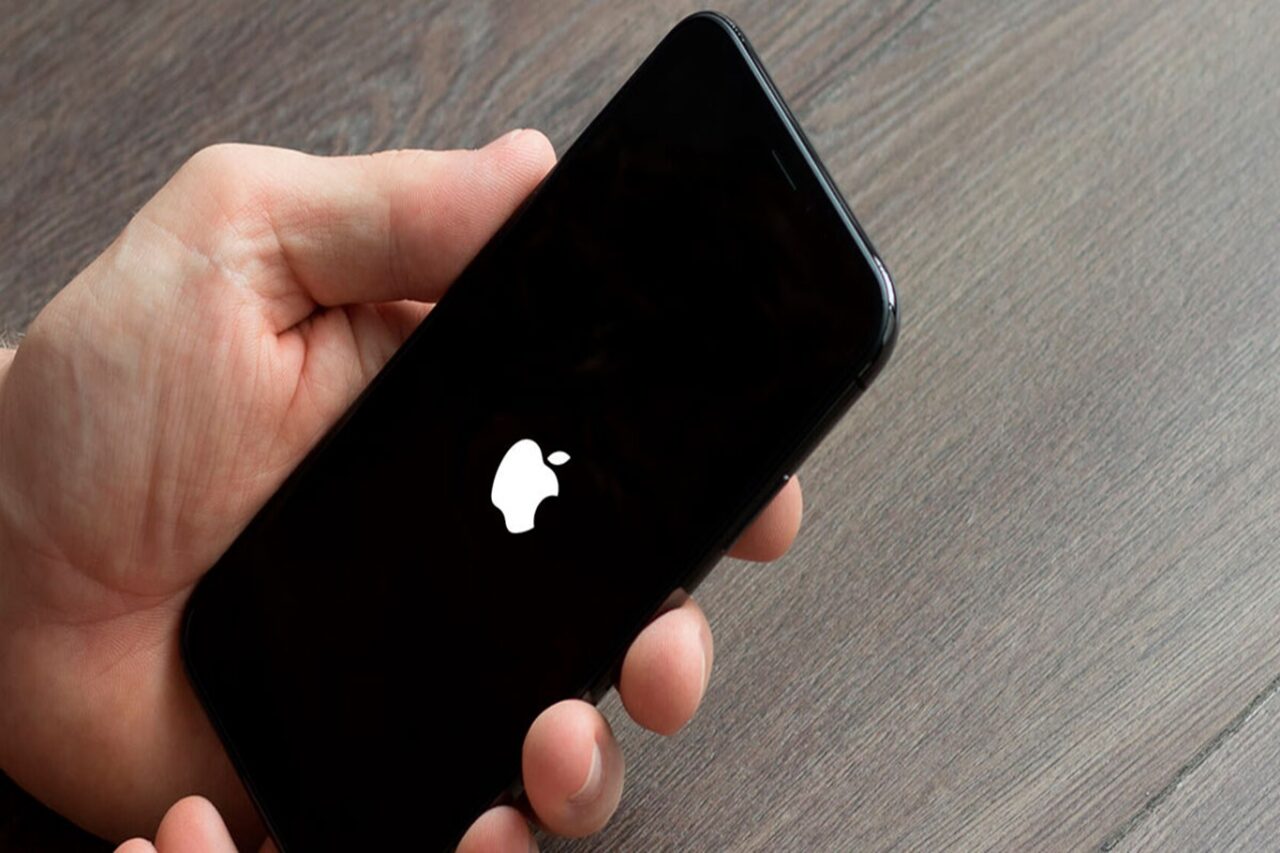
Ситуация, когда iPhone превращается в «кирпич», обычно возникает внезапно: экран не откликается на касания, кнопки не работают, а перезагрузка обычным способом невозможна. Это может случиться после неудачного обновления, при перегреве, острой нехватке памяти или из-за сбоя конкретного приложения. Важно действовать быстро: длительное зависание нагружает аккумулятор и систему. Правильные действия помогут вернуть телефон к жизни без потери данных и похода в сервис.
Быстрые действия, если iPhone не реагирует
Принудительная перезагрузка
Если экран застыл и телефон ни на что не реагирует, первый шаг — жесткая перезагрузка (Hard Reset). Это безопасно: процедура просто перезапускает систему, не удаляя ваши файлы. Для моделей с Face ID (iPhone X и новее): быстро нажмите кнопку увеличения громкости, затем уменьшения, а после — зажмите и держите боковую кнопку питания, пока не появится яблоко. Если проблема была в программном сбое, смартфон оживет через несколько секунд.
Проверка зарядки и перегрева
Если перезагрузка не помогла, поставьте iPhone на зарядку и не трогайте 15–20 минут. Глубокий разряд часто маскируется под зависание, а экрану нужно время, чтобы включиться. Параллельно проверьте температуру. Если корпус горячий, автоматика могла отключить управление для защиты от перегрева. Снимите чехол, уберите телефон с солнца и дайте ему остыть. Только когда корпус станет прохладным, пробуйте перезагрузить его снова.
Программные причины зависания
Сбои iOS и конфликт приложений
- Ошибка после обновления: если телефон завис сразу после установки новой iOS, выполните жесткую перезагрузку и сразу проверьте наличие свежих патчей — Apple часто оперативно исправляет такие баги.
- Конфликт приложения: если iPhone зависает при запуске конкретной программы, удалите её и перезагрузите устройство. Это очистит оперативную память от сбойного процесса.
- Зависание в фоне: если интерфейс перестает отвечать при переключении между задачами, после «оживления» телефона закройте все открытые вкладки, чтобы сбросить нагрузку.
- Ошибка синхронизации: активная выгрузка фото или бэкапов в iCloud может перегрузить канал. Если телефон тормозит, временно отключите синхронизацию или дождитесь ее завершения.
Нехватка памяти и фоновые процессы
Когда память забита «под завязку», система начинает тормозить и зависать, потому что ей не хватает ресурсов для простых операций. Как только телефон включится, освободите хотя бы 5–10 ГБ: удалите тяжелые видео, ненужный софт и очистите кэш мессенджеров. Также стоит ограничить фоновую активность приложений — это снизит нагрузку на процессор и риск повторных сбоев.
Аппаратные причины
Проблемы с аккумулятором
Если iPhone зависает на холоде, при низком заряде или резко выключается, виноват износ батареи. Старый аккумулятор не может выдавать стабильное напряжение, и контроллер питания просто «рубит» систему. Решение одно: проверьте раздел «Состояние аккумулятора» и при сильном износе замените батарею.
Повреждения после падения или влаги
Иногда телефон зависает после удара или попадания воды, даже если внешне он выглядит целым. Поврежденный шлейф или окисленные контакты нарушают связь между компонентами. В этом случае домашние методы бесполезны и даже опасны. Если вы знаете, что телефон падал или «купался», лучше сразу нести его на диагностику, чтобы не довести до короткого замыкания.
Таблица причин и решений
| Ситуация | Как проявляется | Что сделать сразу | Когда нужен сервис |
| Полное зависание экрана | Экран не реагирует, кнопки не работают | Принудительная перезагрузка | Если не включается |
| Завис при низком заряде | Черный экран, нет отклика | Подключить к зарядке на 20–30 мин | Если не появляется индикация |
| Перегрев | Горячий корпус, тормоза | Дать остыть, снять чехол | При повторении |
| Системный сбой | Зависает после обновления | Обновление или восстановление iOS | При циклических зависаниях |
Заключение
Если iPhone завис, не паникуйте. В 90% случаев помогает простая принудительная перезагрузка, зарядка или охлаждение корпуса. Если зависания стали регулярными, проверьте свободное место и удалите проблемные приложения. Но если устройство не реагирует даже после всех манипуляций или проблема появилась после удара — не откладывайте визит в сервис. Ранняя диагностика всегда дешевле сложного ремонта материнской платы.

Добавить комментарий