
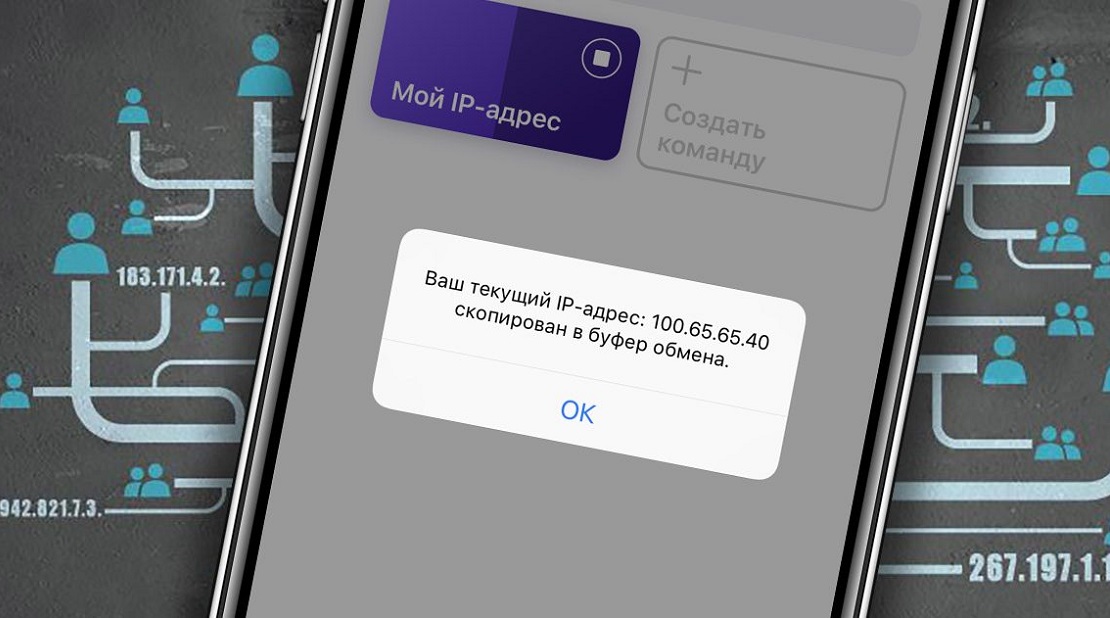
Знание IP-адреса может быть полезно для различных задач, от диагностики сетевых проблем до настройки определенных устройств. В этой статье мы рассмотрим, как узнать свой IP-адрес на iPhone и зачем это может понадобиться. Это знание также полезно при работе с удаленными сервисами или при решении проблем с подключением к сети. Мы подробно разберем, как получить как внутренний, так и внешний IP-адрес на вашем устройстве.
Что такое IP-адрес и зачем он нужен на iPhone?
IP-адрес (Internet Protocol Address) — это уникальный идентификатор устройства в сети. Существует два типа IP-адресов: IPv4 и IPv6. Каждый из них имеет свои особенности, но оба выполняют одну важную функцию — позволяют устройствам обмениваться данными в интернете. На iPhone IP-адрес используется для подключения к Wi-Fi, мобильным сетям и другим устройствам.
Знание IP-адреса может быть полезным для диагностики сетевых проблем, настройки оборудования, работы с удаленными серверами и для повышения безопасности. Например, при настройке маршрутизатора или подключении устройств через локальную сеть, важным элементом является правильный IP-адрес.
Как узнать IP-адрес телефона iPhone через настройки
Чтобы узнать IP-адрес на iPhone через Wi-Fi, выполните следующие шаги:
- Откройте настройки на iPhone.
- Перейдите в раздел Wi-Fi.
- Нажмите на активную сеть Wi-Fi.
- В разделе IP-адрес будет указан ваш внутренний IP-адрес.
Если ваш iPhone подключен через мобильную сеть (4G/5G), найти IP-адрес через настройки нельзя. В этом случае можно использовать интернет-сервисы для получения внешнего IP.
Как узнать внешний IP-адрес iPhone через интернет-сервисы
Для получения внешнего IP-адреса можно воспользоваться различными веб-сайтами, такими как whatismyipaddress.com или ipinfo.io. Эти сервисы покажут IP-адрес, который видит интернет-провайдер.
Внутренний IP-адрес используется внутри локальной сети (например, в вашем доме), в то время как внешний IP-адрес — это адрес, который видят внешние сайты и сервисы при подключении устройства к интернету.
Использование команд для получения IP-адреса через Terminal (для более опытных пользователей)
Если на вашем iPhone установлен джейлбрейк, вы можете использовать приложение Terminal для получения более детальной информации о вашем IP-адресе, включая адрес, который используется для подключения к интернету. Использование команд подходит только для опытных пользователей, так как требует знания командной строки. Однако этот метод дает больше информации о сетевых параметрах устройства.
Как изменить IP-адрес на iPhone?
Если вы хотите назначить статический IP-адрес, откройте настройки Wi-Fi, выберите вашу сеть, нажмите на «Настроить IP» и введите желаемый адрес. Для изменения внешнего IP-адреса можно просто перезагрузить маршрутизатор. После этого провайдер может выдать новый IP-адрес. VPN-сервисы позволяют менять внешний IP-адрес, создавая защищенное соединение через удаленный сервер.
Советы по безопасному использованию IP-адреса на iPhone
Важно помнить, что раскрытие своего IP-адреса может повлиять на вашу безопасность в интернете. Использование VPN помогает скрыть реальный IP-адрес и защитить ваши данные. При использовании публичных сетей Wi-Fi ваш IP-адрес и личные данные могут быть уязвимыми для атак. Использование VPN обеспечит защиту и повысит безопасность соединения.
Часто задаваемые вопросы (FAQ)
Знание IP-адреса других устройств возможно, если они подключены к одной локальной сети с вашим iPhone. В противном случае, узнать IP других устройств через iPhone невозможно без дополнительного программного обеспечения. Если ваш iPhone подключен через мобильную сеть, можно воспользоваться онлайн-сервисами для получения внешнего IP-адреса.
Сравнение способов получения IP-адреса на iPhone
| Метод | Описание | Преимущества | Недостатки |
| Настройки Wi-Fi | Получение через раздел Wi-Fi в настройках | Простота и доступность для всех пользователей | Работает только при подключении к Wi-Fi |
| Онлайн-сервисы | Использование сайтов для получения внешнего IP | Удобство и доступность через браузер | Требует подключения к интернету |
| Терминал (для джейлбрейка) | Использование команд в приложении Terminal | Подходит для опытных пользователей с джейлбрейком | Требует джейлбрейка и опытных знаний |
| VPN | Изменение IP-адреса через VPN-сервис | Защищает и изменяет внешний IP-адрес | Может требовать подписки на сервисы VPN |
Знание IP-адреса на iPhone полезно для диагностики сети, настройки устройств и обеспечения безопасности. Важно различать внутренний и внешний IP-адрес, а также использовать VPN для защиты личных данных. Кроме того, изменение IP-адреса может быть полезно при решении проблем с доступом к определенным сервисам. В этой статье мы рассмотрим, как легко найти IP-адрес на вашем устройстве и что с ним можно делать.

Добавить комментарий