
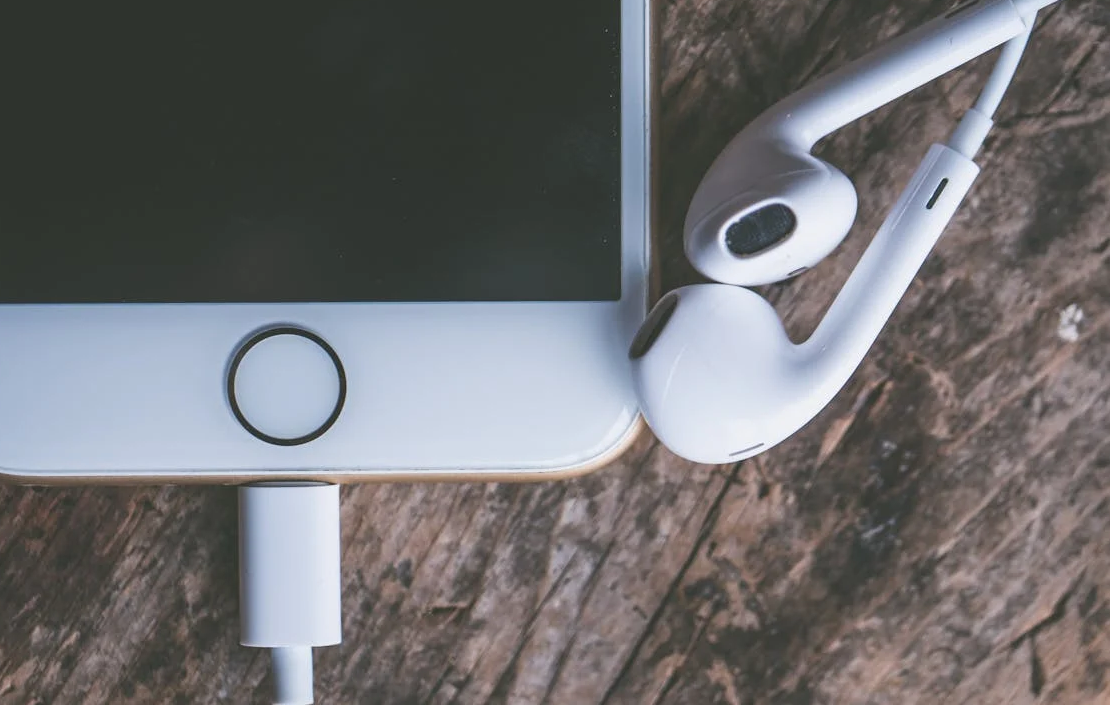
Настройка наушников для вашего iPhone может показаться простой задачей, но есть несколько ключевых шагов, которые помогут обеспечить оптимальную работу устройства. Будь то проводные или беспроводные наушники, правильная настройка сделает ваш опыт более приятным и удобным.
Подготовка наушников к подключению
Проверка совместимости
Перед тем как подключать наушники, убедитесь, что они совместимы с вашим iPhone. Современные смартфон поддерживают как проводные наушники с разъемом Lightning, так и беспроводные наушники через Bluetooth. Если ваши наушники имеют стандартный разъем 3,5 мм, вам потребуется адаптер Lightning-to-3.5mm, так как многие новые модели Айфон не имеют стандартного аудиоразъема.
Также важно проверить, поддерживают ли ваши наушники функции, которые вы хотите использовать, такие как активное шумоподавление или управление воспроизведением.
Подготовка наушников и iPhone
Зарядите беспроводные наушники перед подключением, чтобы избежать проблем с соединением. Убедитесь, что ваш смартфон обновлен до последней версии iOS. Это важно, поскольку обновления могут включать улучшения в управлении Bluetooth и совместимости с различными устройствами.
Подключение наушников к iPhone
Подключение проводных наушников
Если ваши наушники проводные и у вас есть соответствующий разъем, просто вставьте разъем в порт. Убедитесь, что разъем полностью вошел в порт и надежно закреплен. Иногда проблема с воспроизведением может быть связана с неполным подключением разъема.
Подключение беспроводных наушников
Чтобы подключить беспроводные наушники, выполните следующие шаги:
- Включите наушники и активируйте режим сопряжения. Обычно это делается нажатием и удерживанием кнопки питания или специальной кнопки на наушниках до тех пор, пока не начнет мигать индикатор соединения.
- На iPhone откройте настройки и перейдите в раздел Bluetooth. Убедитесь, что Bluetooth включен.
- Дождитесь, пока Айфон обнаружит наушники, и выберите их из списка доступных устройств.
- Подтвердите подключение и дождитесь, пока наушники будут подключены.
Настройка звука и управления
Регулировка громкости и эквалайзера
После подключения наушников настройте уровень громкости через настройки iPhone или непосредственно на наушниках, если они имеют соответствующие органы управления. В настройках вы также можете использовать эквалайзер для настройки звука под ваши предпочтения. Это позволит вам улучшить качество воспроизведения музыки, настроив басы и высокие частоты в соответствии с вашими предпочтениями.
Использование встроенных функций наушников
Многие современные наушники оснащены дополнительными функциями, такими как управление воспроизведением или активное шумоподавление. Убедитесь, что вы ознакомились с инструкциями по эксплуатации наушников, чтобы настроить эти функции правильно. Проверьте, работают ли кнопки управления на наушниках так, как ожидается. Это может включать управление громкостью, воспроизведением, паузой или даже активацией голосового помощника.
Решение распространенных проблем
Иногда при подключении наушников к iPhone могут возникать проблемы, которые стоит решить сразу. Вот несколько распространенных ситуаций и способов их устранения:
- Проблемы с подключением: Если ваши наушники не подключаются, попробуйте перезагрузить смартфон и повторить попытку. Убедитесь, что наушники не подключены к другому устройству, и что они находятся в пределах досягаемости.
- Проблемы со звуком: Если звук искажен или отсутствует, проверьте наличие повреждений разъема или кабеля. Также проверьте настройки звука, чтобы убедиться, что звук не заблокирован и параметры установлены правильно.
- Проблемы с управлением: Если кнопки управления не работают, перепроверьте подключение и настройки. Убедитесь, что наушники правильно сопряжены с iPhone и, если нужно, обновите прошивку наушников для исправления проблем.
Правильная настройка наушников для iPhone поможет вам избежать множества проблем и обеспечить лучшее качество звука. Следуя этим простым шагам, вы сможете легко подключить и настроить ваши наушники, наслаждаясь любимыми треками и звонками без лишних хлопот.