
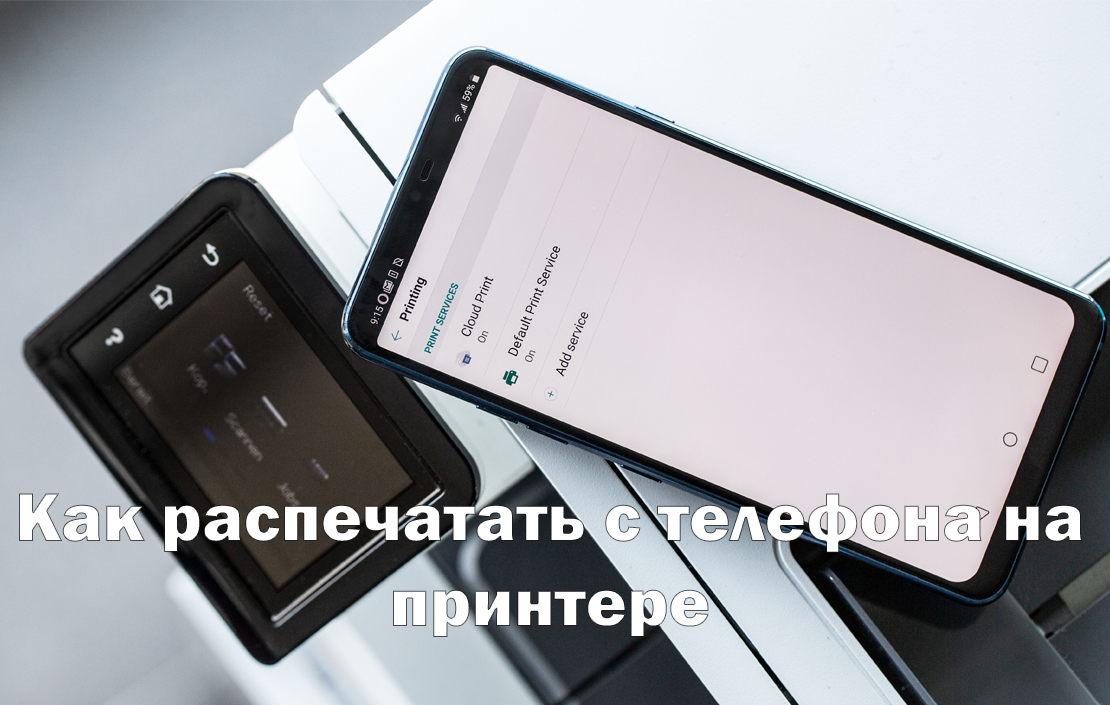
С технологическим прогрессом и развитием мобильных устройств печать с телефона стала доступной и удобной функцией. В этой статье разберем, как легко и эффективно печатать документы и фото прямо с вашего смартфона.
Подготовка телефона к печати
Установка необходимых приложений
Для успешной печати с телефона, первым шагом является установка необходимых приложений. Большинство производителей принтеров предлагают свои официальные приложения, такие как HP Smart, Canon PRINT Inkjet/SELPHY или Epson iPrint. Эти приложения позволяют не только настроить принтер, но и управлять заданиями на печать. Вы можете скачать их из Google Play Store или Apple App Store.
Кроме того, существуют универсальные мобильные приложения, такие как Google Cloud Print и AirPrint (для пользователей iOS), которые поддерживают широкий спектр принтеров. Эти приложения упрощают процесс печати, обеспечивая доступ к принтеру через облачные сервисы и обеспечивая совместимость с различными моделями принтеров.
Подключение к принтеру
Следующий шаг — подключение вашего телефона к принтеру. Существует несколько способов, как это сделать.
Печать через Wi-Fi: Большинство современных принтеров поддерживает беспроводное подключение. Для этого убедитесь, что и ваш принтер, и телефон подключены к одной и той же Wi-Fi сети. В приложении для печати выберите опцию «Добавить принтер» и следуйте инструкциям на экране.
Печать через Bluetooth: Если ваш принтер поддерживает Bluetooth, включите Bluetooth на вашем телефоне и принтере. В настройках телефона найдите ваш принтер в списке доступных устройств и подключитесь к нему. После успешного подключения вы сможете отправлять задания на печать прямо с телефона.
Методы печати с телефона
Печать через официальные приложения
Использование официальных приложений от производителей принтеров — это один из самых простых способов печати. Например, HP Smart позволяет сканировать документы, проверять уровень чернил и настраивать параметры печати прямо с вашего телефона. Процесс обычно выглядит следующим образом: откройте приложение, выберите файл для печати и выберите принтер из списка доступных устройств. Приложение предложит вам настроить параметры печати, такие как количество копий и качество.
Печать через облачные сервисы
Если вы используете Google Cloud Print, печать становится еще проще. Подключите ваш принтер к Google Cloud Print через компьютер, а затем с вашего телефона отправляйте документы и фотографии на печать через соответствующее приложение или напрямую из облачного хранилища, такого как Google Drive. AirPrint для пользователей iOS работает аналогично, позволяя печатать документы и фотографии без необходимости установки дополнительных приложений.
Печать через общие приложения и файлы
Многие приложения для работы с документами, такие как Google Docs и Microsoft Office, поддерживают печать прямо из приложения. Просто откройте нужный документ, выберите опцию печати и выберите подключенный принтер. Это упрощает процесс и позволяет быстро распечатывать важные документы, не выходя из приложения.
Советы по оптимизации печати с телефона
Для экономии чернил и бумаги используйте следующие рекомендации. Во-первых, настройте параметры печати на экономичный режим, если это возможно. Во-вторых, выбирайте черно-белую печать для документов, где цвет не является необходимым. Также стоит использовать дважды бумагу (двустороннюю печать), если ваш принтер поддерживает такую функцию.
Альтернативные методы печати
Если беспроводное подключение вызывает трудности или вы ищете более стабильное соединение, рассмотрите следующие альтернативные методы печати:
- Печать через USB-кабель: Подключите принтер к компьютеру с помощью USB-кабеля и настройте совместимость с вашим мобильным устройством. Это подходит, если беспроводное соединение не доступно или не работает стабильно.
- Использование адаптеров или хостов печати: Подключите принтер к адаптеру или хосту печати, который поддерживает мобильные устройства. Это может помочь, если ваш принтер не поддерживает прямое беспроводное подключение.
- Печать через общий доступ к принтеру на компьютере: Подключите принтер к компьютеру через USB и предоставьте общий доступ к принтеру в настройках компьютера. Затем с телефона вы сможете печатать через этот общий доступ.
Печать с телефона открывает новые возможности для удобного и эффективного управления документами и фотографиями. Правильная настройка и использование доступных приложений и методов помогут вам добиться наилучших результатов и максимального удобства.